分批扫描进 Pockets——让每袋积木都有自己的数字档案
完整流程
物理侧的编号袋准备好了之后,数字侧的 Pockets 建立就是纯粹的体力活了——每袋扫一张、标记编号,重复 N 次。
具体步骤
- 打开 Brickit,进入 Pockets 功能入口(不同版本 UI 不同,可能在首页底部、侧边栏或个人主页)
- 选择 "开始新库存" 或 "添加新 Pocket"
- 拿起第一袋积木(比如编号 #1)
- 倒在白色平面上,铺平(见铺平积木)
- 用扫描功能拍一张照(见拍扫描照)
- 识别完成、核对无误后,把这次扫描标记为"Pocket #1"
- 收起积木放回袋子
- 拿第二袋(#2),倒出来铺平扫描,标记为"Pocket #2"
- ……重复直到所有袋子都扫完
每袋扫完要做什么标记
在 APP 里给这一次扫描结果打上所属袋子的编号("Pocket #3"这样的标签)。Brickit 会把这个标签和识别到的所有零件关联起来——这样你后面搜零件时,它才能告诉你在第几袋。
不同版本的标记方式可能不同:有的是在扫描结果页选一个"加入 Pocket"的选项,有的是在 Pockets 主界面里逐个添加。按 APP 指引来就行。
扫完之后得到什么
全部扫完、都打了标签之后,你会得到:
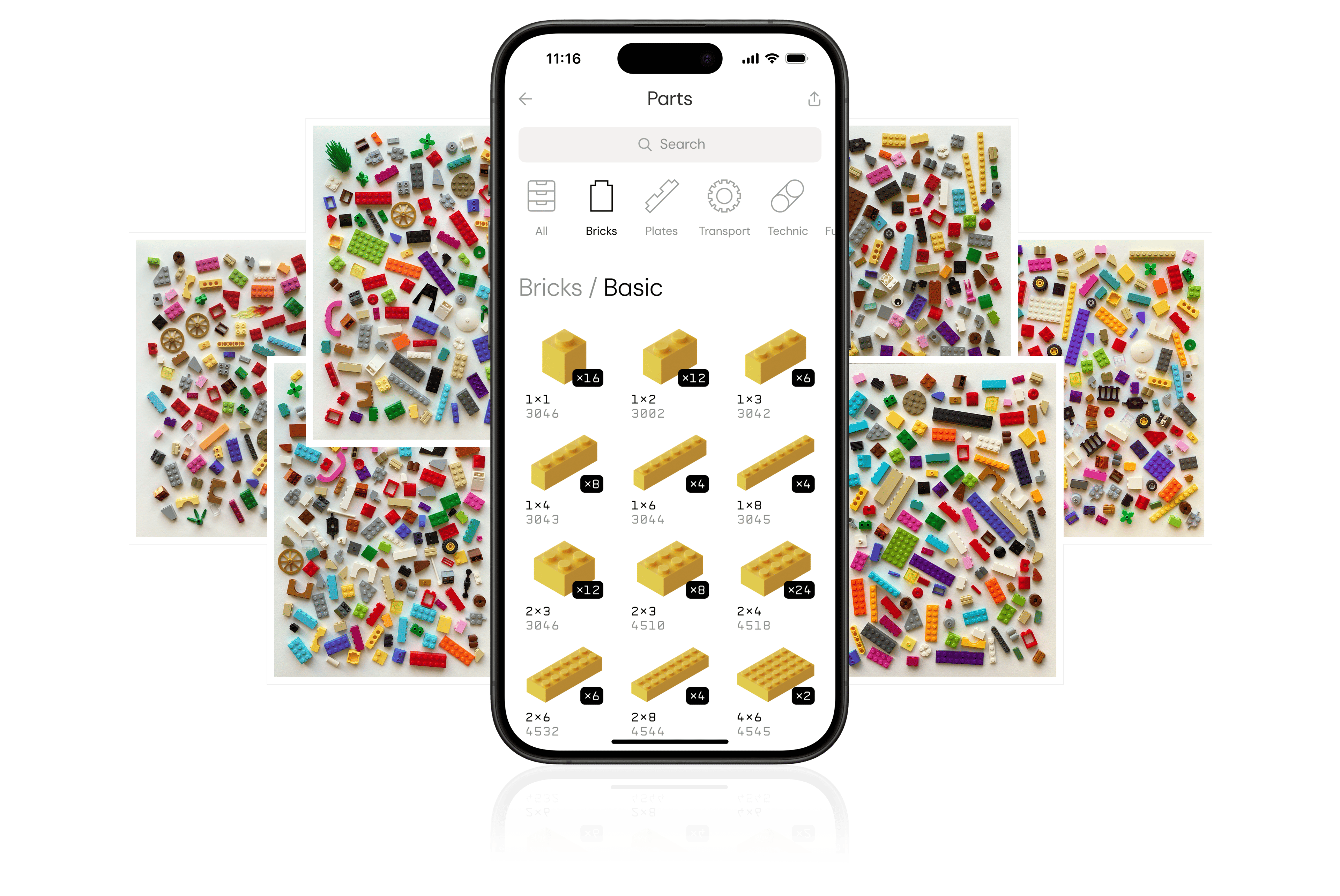
- 一个完整的数字零件目录:每种零件型号 × 颜色 × 总数量
- 每种零件分布在哪些袋子里:比如"蓝色 2x4 × 12:Pocket #1 有 5 块,Pocket #7 有 7 块"
- 一个可搜索的库存:搜任何零件就能立刻知道数量和所在袋子
- 搭建创意匹配:知道了自己完整库存后,Brickit 推荐的创意会更精确
这个过程需要多久
按 Brickit 的扫描速度估算:
- 每袋 100-200 块积木 → 扫描 + 识别约 30 秒到 2 分钟(取决于手机性能和积木复杂度)
- 100 袋的话 → 大约 1-3 小时(中间可以休息,分批做)
这个时间比手动按形状分类整理快至少 10 倍——整理乐高是出了名的耗时间,Pockets 的核心价值就是"让你花极少时间达到几乎一样好的管理效果"。
不想一次做完?
完全可以。Brickit 的 Pockets 建立过程支持中断——扫了 10 袋后今天累了,关掉 APP 明天接着扫第 11 袋就行。已经扫好的会自动保存在库存里。
建立好 Pockets 之后,试试搜一个零件看看效果——下一页在库存里搜索零件。